Memasang widget chat di website
Jawaban singkat
Nyalakan widget, daftarkan alamat situsmu, lalu tempel kode pemasangan sebelum tag body ditutup. AI menjawab pengunjung dan chat masuk Inbox.
Widget chat adalah kotak chat kecil di pojok situs kamu. Pengunjung bertanya, AI menjawab dengan data bisnis yang sama seperti di Coba AI, dan percakapannya masuk Inbox dengan label Web. Yang bisa mengatur widget hanya pemilik akun dan admin.
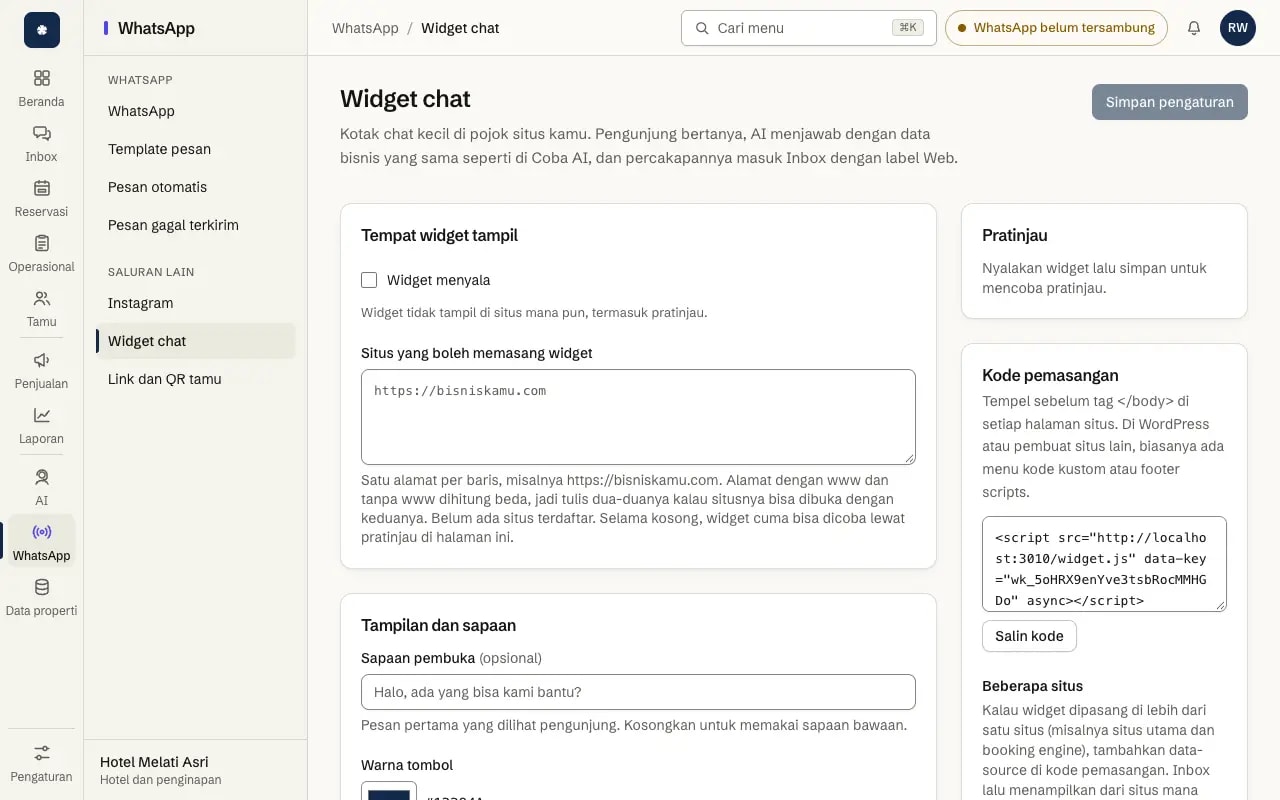
Memasang widget di situs
Buka halaman widget
Buka menu WhatsApp, lalu Widget chat.
Nyalakan widget
Centang Widget menyala.
Daftarkan alamat situs
Di Situs yang boleh memasang widget, tulis alamat situsmu, satu per baris. Contohnya https://bisniskamu.com. Alamat dengan www dan tanpa www dihitung berbeda, jadi tulis keduanya kalau situsmu bisa dibuka dengan dua cara itu.
Simpan
Ketuk Simpan pengaturan.
Salin kode
Di bagian Kode pemasangan, ketuk Salin kode.
Tempel di situs
Tempel kode itu tepat sebelum tag penutup body di setiap halaman situs. Di WordPress atau pembuat situs lain, biasanya ada menu kode kustom atau footer scripts.
Mencoba widget tanpa memasangnya
Setelah widget dinyalakan dan disimpan, tombol chat muncul di pojok kanan bawah halaman pengaturan ini. Ini widget yang asli dan tersambung ke AI propertimu. Pesannya masuk Inbox seperti chat pengunjung dan juga dihitung ke batas harian.
Mengubah tampilan widget
Ubah Sapaan pembuka, yaitu pesan pertama yang dilihat pengunjung. Kosongkan untuk memakai sapaan bawaan.
Pilih Warna tombol. Warna teks di atas tombol dipilih otomatis supaya tetap terbaca. Ketuk Pakai warna bawaan untuk kembali ke warna awal.
Ketuk Simpan pengaturan.
Mengirim event ke Google Analytics
Centang Kirim event ke Google Analytics di website lalu simpan. Widget lalu melaporkan empat momen ke tag Google Tag Manager atau Google Analytics yang sudah terpasang di situsmu:
- autoberes_widget_open: pengunjung membuka chat.
- autoberes_message_sent: pengunjung mengirim pesan.
- autoberes_booking_started: link booking tampil di chat.
- autoberes_booking_paid: booking itu sudah dibayar.
Event dikirim ke dataLayer, jadi di Google Tag Manager buat pemicu Custom Event dengan nama-nama tersebut lalu teruskan ke Google Analytics seperti event lainnya. Developer juga bisa menangkap event browser autoberes:widget_open, autoberes:message_sent, autoberes:booking_started, dan autoberes:booking_paid.
Event tidak pernah membawa isi pesan, nama tamu, atau nomor HP. Event booking hanya membawa id booking. Kalau situs belum memasang tag Google, hanya event browser yang berjalan.
Menyapa pengunjung yang mau pergi
Sapaan ini muncul di atas tombol chat ketika kursor pengunjung menuju tab atau tombol tutup browser. Isi Teks sapaan di bagian Sapaan saat pengunjung mau pergi, lalu simpan. Kosongkan teksnya untuk mematikan.
- Sapaan muncul sekali per kunjungan, dan tidak dalam 5 detik pertama setelah halaman dibuka.
- Kolom Halaman membatasi sapaan ke halaman tertentu, misalnya /kamar atau /promo/*.
- Di HP tidak ada kursor. Kalau Aktifkan juga di HP dicentang, sapaan muncul saat pengunjung menggulir cepat ke atas setelah membaca cukup jauh.
- Sapaan ini tidak muncul pada widget yang dipasang dengan data-lazy="1", karena widget itu baru terhubung saat pengunjung membuka chat.
Lanjut di WhatsApp
Centang Tampilkan tombol Lanjut di WhatsApp. Tombolnya muncul di bawah kotak chat. Saat diketuk, WhatsApp terbuka dengan pesan yang sudah terisi dan sebuah kode chat web, misalnya "Kode chat web: K7MPQ2".
Begitu pesan berisi kode itu masuk ke WhatsApp bisnis kamu:
- Percakapan WhatsApp mendapat catatan berisi pesan terakhir tamu di website, jadi tim tidak perlu bertanya ulang.
- Percakapan website dihubungkan ke tamu yang sama. Kalau tamu datang dari iklan, sumber iklannya ikut terbawa ke booking dari WhatsApp.
Nomor tujuan boleh dikosongkan. Kalau kosong, Autoberes memakai nomor WhatsApp bisnis yang tersambung, lalu nomor di Profil bisnis. Kode berlaku 7 hari dan hanya bisa dipakai sekali.
Mengatur batas pesan per hari
Isi Batas pesan pengunjung per hari dengan angka 10 sampai 5000. Setelah batas tercapai, pesan baru tetap masuk Inbox, AI berhenti membalas, dan pengunjung diberi tahu bahwa admin yang akan membalas. Di bawah kolom ini tertulis jumlah pesan hari ini.
Mengenali member yang sudah login
Kalau situs hotel punya akun member, widget bisa langsung tahu siapa tamunya. Staf melihat nama tamu di Inbox, dan AI tahu tingkat membernya tanpa bertanya lagi.
Buat kunci rahasia
Di halaman Widget chat, bagian Member yang sudah login, ketuk Buat kunci rahasia. Kunci hanya tampil sekali, jadi berikan langsung ke pengembang situs.
Tandatangani data member di server situs
Pengembang situs menyimpan kunci di server, lalu menandatangani data member (nomor member, nama, email, nomor HP, program, tingkat) dengan HMAC SHA-256. Contoh kodenya ada di halaman yang sama.
Panggil identify di halaman
Untuk tamu yang sudah login, halaman memanggil AutoberesWidget.identify dengan data yang sudah ditandatangani.
Nomor member, email, dan nomor HP tidak diberikan ke AI. AI hanya tahu nama tamu, program, dan tingkatnya. Kalau ada nomor HP, chat ditautkan ke data tamu yang sama di daftar pelanggan.
Konteks dari booking engine
Kalau widget dipasang di halaman booking engine, widget membaca tanggal check-in, tanggal check-out, jumlah tamu, jumlah kamar, dan kode promo dari alamat halaman. AI memakai informasi itu saat menjawab, jadi tamu tidak perlu mengulang tanggalnya. Tanggal harus berformat tahun-bulan-tanggal (contohnya 2026-12-24).
Kalau booking engine tidak menaruh tanggal di alamat halaman, pengembang bisa mengirimnya sendiri lewat AutoberesWidget.setBookingContext. Contohnya ada di bagian Konteks booking engine.
Kalau ada masalah
Widget tidak muncul di situs
- Pastikan Widget menyala dicentang dan sudah disimpan.
- Pastikan alamat situs terdaftar persis, termasuk https dan www.
- Lihat bagian Situs yang ditolak. Di sana tercatat alamat yang mencoba memuat widget tetapi belum terdaftar. Ketuk Izinkan kalau alamat itu memang situsmu.
Widget muncul di situs yang tidak kamu kenal
Ketuk Ganti kunci di bagian Kunci widget, lalu Ya, ganti kunci.
Diperbarui
Masih bingung?
Tulis pertanyaanmu di chat. Asisten Autoberes menjawab soal produk dan menu aplikasi, dan bisa meneruskan ke tim kami.
Artikel terkait
- Menyambungkan WhatsApp ke AutoberesIsi nomor WhatsApp Business kamu, buka link pendaftaran, masuk dengan Facebook bisnis, lalu pindai kode QR dari HP. Biasanya selesai dalam 10 menit.
- Memakai akun WhatsApp API sendiriPerlu masukSudah punya akun Gupshup, Meta Cloud API, Twilio, atau WATI? Isi data aksesnya, pasang URL webhook di penyedia, lalu kirim pesan tes.
- Menyambungkan InstagramPerlu masukSambungkan akun Instagram profesional lewat Facebook supaya AI juga membalas DM. Chat Instagram masuk ke Inbox bersama WhatsApp.
- Menyambungkan kalender OTA lewat iCalTempel link iCal dari Airbnb, Booking.com, atau OTA lain di tiap kamar, lalu tempel link ekspor Autoberes di OTA. Tanggal terisi dicek tiap 15 menit.