Halaman info hotel, foto, dan peta properti
Hotel, Villa
Jawaban singkat
Tulis panduan tamu, minta AI membuat draf halaman yang belum ada, tambahkan foto dan peta properti bertitik, lalu terbitkan untuk tamu.
Info hotel adalah panduan tamu untuk properti Anda: Wi-Fi, sarapan, kolam renang, check-in dan check-out, parkir, sekitar hotel, dan hal lain yang sering ditanyakan tamu. Isinya disusun per halaman. Setelah diterbitkan, tamu bisa membukanya lewat link publik, halaman kamar menautkannya, dan AI menjawab dari versi yang diterbitkan.
Info hotel ada di Operasional, lalu Catatan hotel, tab Info hotel. Owner dan admin bisa mengubahnya. Staf bisa membacanya.
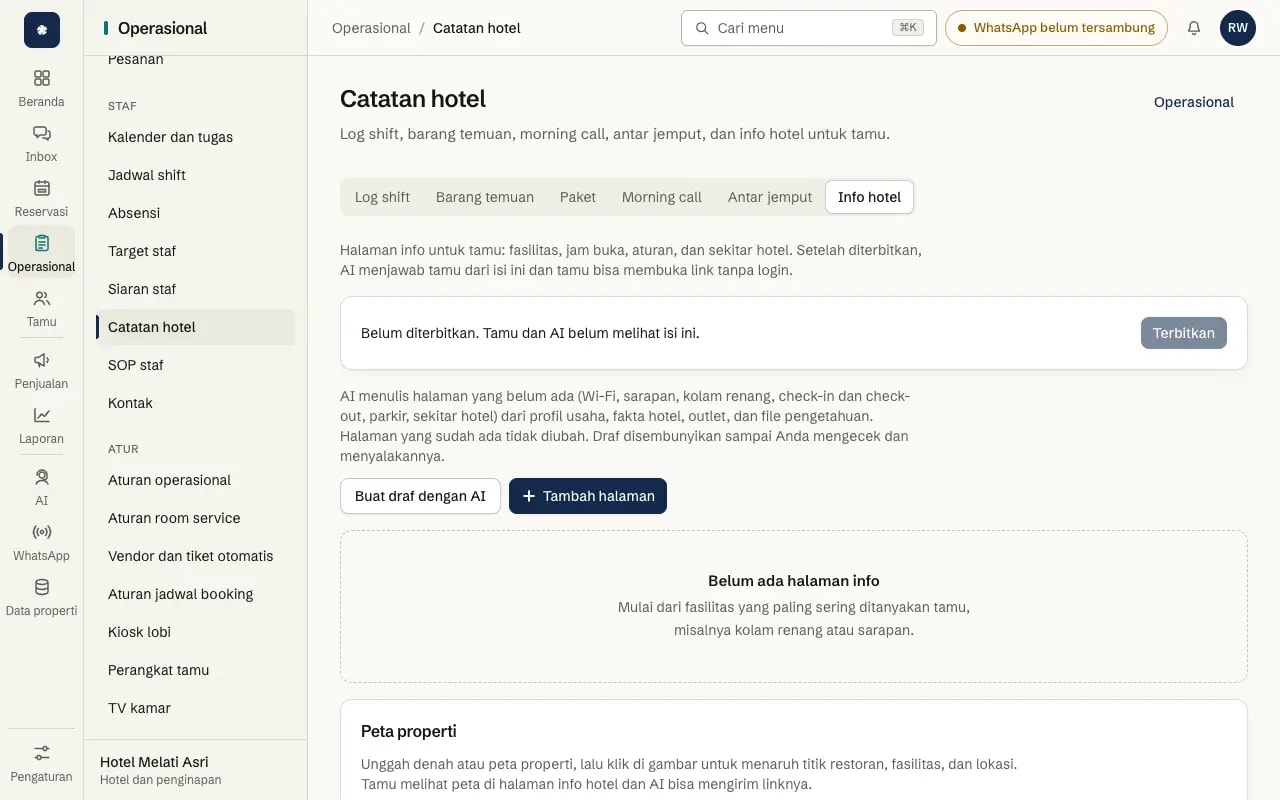
Meminta AI membuat draf halaman yang belum ada
Ketuk Buat draf dengan AI. AI menulis halaman untuk topik yang belum Anda punya: tentang hotel, Wi-Fi, sarapan, kolam renang, check-in dan check-out, parkir, dan sekitar hotel. Bahannya diambil dari profil usaha, fakta hotel, outlet, dan file pengetahuan, termasuk teks yang dibaca dari situs Anda.
Halaman baru diberi label Draf AI, perlu dicek dan disembunyikan dari tamu. Halaman yang sudah ada tidak pernah diubah. Topik yang belum ada bahannya dilewati, dan layar menyebutkan topik mana saja.
Buka setiap draf dengan Ubah, perbaiki yang keliru, centang Tampilkan ke tamu, lalu simpan. Labelnya hilang setelah disimpan.
Ketuk Terbitkan kalau sudah siap dilihat tamu.
Menambahkan foto ke halaman
Simpan halaman dulu. Setelah itu buka dengan Ubah dan ketuk Tambah foto di bagian Foto. Setiap halaman memuat sampai 6 foto PNG, JPEG, atau WebP, maksimal 500 KB per foto. Tamu melihat foto di bawah teks halaman setelah diterbitkan. Menghapus halaman juga menghapus fotonya.
Peta properti
Di kartu Peta properti, ketuk Unggah peta lalu pilih gambar denah atau peta lokasi.
Klik gambar di tempat yang ingin ditandai. Pilih apa yang ditandai titik itu: restoran atau bar, lokasi, fasilitas, atau nama sendiri. Untuk tiga pilihan pertama, pilih tempatnya dari daftar dan namanya otomatis dipakai, atau tulis nama yang lebih pendek untuk peta.
Untuk memindahkan titik, pilih titik di peta atau ketuk Pindahkan di daftar, lalu klik tempat barunya. Saat titik terpilih, Anda juga bisa memakai tombol panah (tahan Shift untuk langkah yang lebih besar).
Terbitkan. Tamu melihat peta dengan titik bernomor dan daftar namanya di bagian Peta properti pada halaman info hotel.
Saat tamu bertanya letak suatu tempat, AI bisa mengirim link ke bagian peta. Menghapus gambar peta tidak menghapus titik, jadi titik muncul lagi setelah Anda mengunggah gambar baru.
Tempat tamu menemukannya
Setelah diterbitkan dan linknya menyala, halaman kamar tamu menampilkan link Info hotel di bawah judul kamar. Halaman info hotel menampilkan logo dan sampul dari pengaturan merek. Kalau info hotel ditarik dari tamu atau linknya dimatikan, link di halaman kamar juga hilang.
Diperbarui
Masih bingung?
Tulis pertanyaanmu di chat. Asisten Autoberes menjawab soal produk dan menu aplikasi, dan bisa meneruskan ke tim kami.
Artikel terkait
- Mengatur aturan menginapIsi alamat, link Google Maps, dan aturan menginap untuk pesan H-1, lalu atur sarapan, kabar kamar siap, upgrade kamar, dan cara bayar ekstra.
- Alokasi kamar dan overbookingPerlu masukAtur berapa kamar yang boleh dijual OTA, booking langsung, staf, dan walk-in. Tutup jual tanggal tertentu, dan tangani overbooking dengan rencana walk-out.
- Mengembalikan tamu yang hampir bookingPerlu masukTindak lanjut booking mengirim pesan pendek ke tamu yang belum bayar DP, chat yang berhenti, dan penawaran tak terjawab. Hasilnya di Pemulihan pendapatan.
- Ringkasan harian owner di WhatsAppPerlu masukOwner menerima ringkasan hotel di WhatsApp setiap malam, mingguan, atau keduanya. Atur jam kirim, penerima, dan template di Laporan, Ringkasan harian.